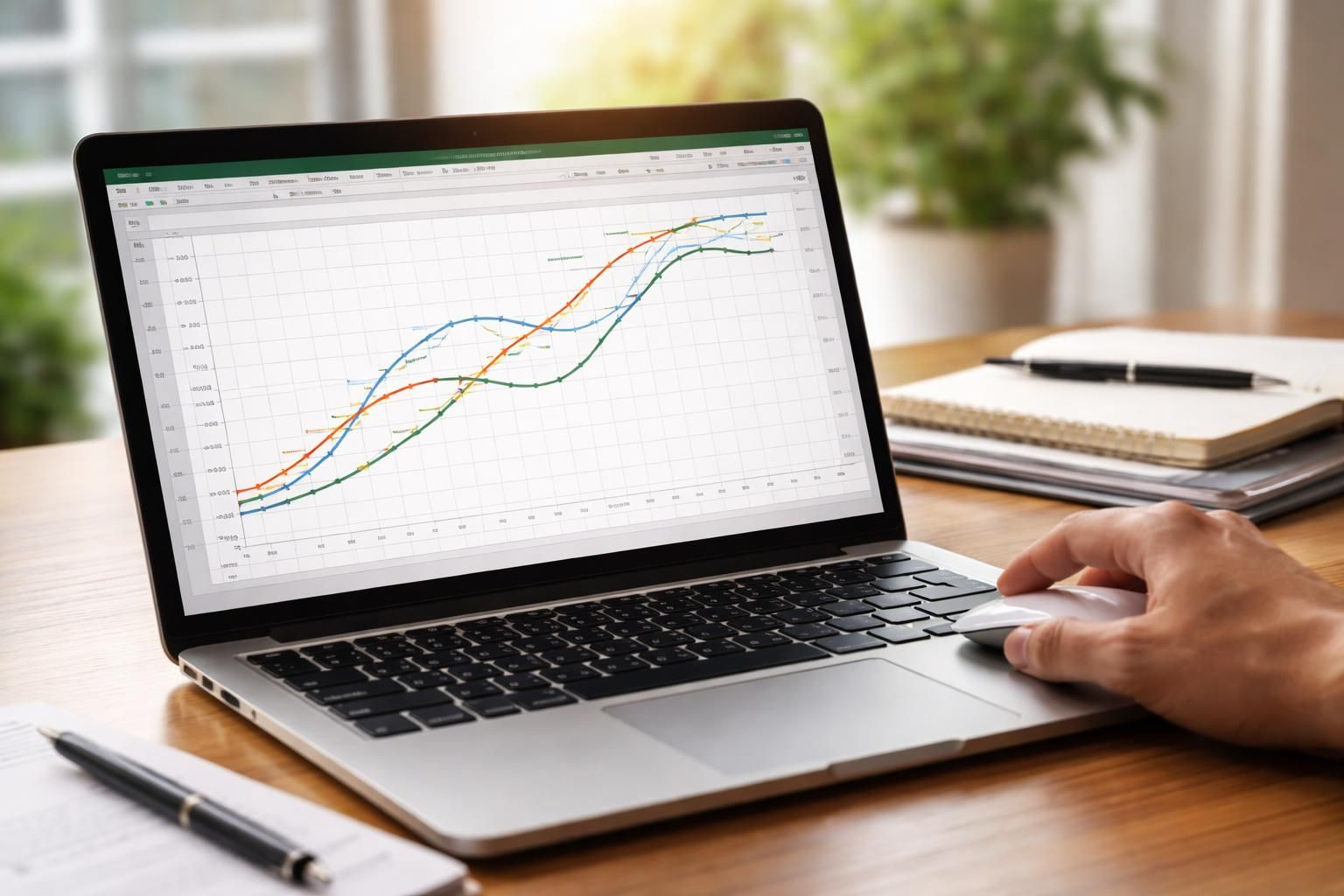
Les données chiffrées peuvent souvent sembler déroutantes, mais à l’ère de l’information, la capacité de les visualiser clairement est cruciale. Excel, un outil incontournable pour les professionnels, permet de transformer une masse de chiffres en représentations graphiques intuitives. Tracer une courbe précise sur Excel ne se limite pas à quelques clics. Cela requiert une attention particulière à la mise en forme des données ainsi qu’à la configuration des graphiques. Que ce soit pour analyser les performances mensuelles, surveiller les tendances de vente ou visualiser l’évolution d’indicateurs clés, la maîtrise des graphiques en courbes est indispensable. En suivant les étapes bien définies, il est possible d’obtenir des graphiques clairs, précis et esthétiques qui faciliteront la prise de décision. Exploration des techniques et astuces pour tirer pleinement parti des fonctionnalités d’Excel dans la création de courbes graphiques.
Les fondamentaux pour tracer un graphique en courbes sur Excel
Pour tracer un graphique en courbes avec précision sur Excel, il est essentiel de partir de données correctement organisées. Ce processus commence par la structure même des données. Dans le cas où vous désirez analyser l’évolution des ventes sur plusieurs mois, commencez par créer un tableau bien défini. Ce tableau devrait inclure au moins deux colonnes : une pour les mois et l’autre pour les chiffres de vente correspondants. Chaque colonne doit avoir un en-tête clair, ce qui facilitera la sélection des données lors de la création du graphique.
Une fois les données organisées, la première étape consiste à sélectionner l’ensemble des cellules à inclure dans le graphique. Cela inclut non seulement les valeurs numériques pour chaque mois, mais également les en-têtes de colonnes. Une erreur fréquente consiste à omettre ces derniers, ce qui peut mener à une mauvaise interprétation des données lors du traçage du graphique.
Insérer le graphique en courbes
Après avoir sélectionné vos données, l’étape suivante consiste à insérer le graphique en courbes. Rendez-vous dans l’onglet « Insertion » d’Excel puis cliquez sur l’icône dédiée à l’insertion d’un graphique en courbes. Excel propose plusieurs modèles de graphiques, parmi lesquels vous pouvez choisir celui qui convient le mieux à vos données. Une fois le type de graphique sélectionné, le graphique apparaîtra dans votre feuille de calcul. Ce dernier affichera les points de données sous forme de lignes courbes, facilitant ainsi la visualisation des tendances.
Personnaliser votre graphique pour une meilleure lisibilité
Une fois le graphique créé, il est indispensable de le personnaliser pour maximiser sa lisibilité et son impact. Cela inclut l’ajout d’un titre clair qui reflète précisément le contenu du graphique. Pour changer le titre, il suffit de cliquer dessus et d’entrer le nouveau texte. Un titre pertinent permet de contextualiser rapidement le graphique pour le lecteur.
Par ailleurs, la personnalisation du style du graphique peut grandement améliorer son esthétique. Excel offre divers outils de formatage. Cliquez sur le graphique puis utilisez le pinceau se trouvant à droite pour choisir un style de graphique qui convient à vos préférences visuelles. Cette option de personnalisation est précieuse, car elle rend vos graphiques uniques et adaptés à vos besoins spécifiques.
Modifier les éléments du graphique
Il est également possible de modifier chaque élément du graphique, tel que la couleur des lignes ou la forme des points de données. Pour this, double-cliquez sur l’élément que vous souhaitez modifier, puis ajustez les attributs dans la fenêtre de mise en forme qui apparaît. Cela inclut des réglages comme l’épaisseur du trait, la couleur de fond ou même le style des bordures. Ainsi, le graphique pourra non seulement être informatif, mais aussi visuellement attrayant.
Utiliser les courbes lissées pour une visualisation optimale
Le lissage des courbes est une technique souvent sous-estimée, mais elle peut s’avérer extrêmement efficace pour la lecture des tendances. Un graphique en courbes lissées présente une représentation plus fluide des données, réduisant les fluctuations brutales qui pourraient prêter à confusion. Pour activer cette option, double-cliquez sur la courbe, puis cochez la case « Lissage » dans la fenêtre de mise en forme qui s’affiche.
Ce lissage peut être particulièrement utile lorsqu’il s’agit de données comportant de fortes variations, telles que celles liées à la saisonnalité des ventes. En traitant ces données avec des courbes lissées, vous obtiendrez une vue d’ensemble plus représentative des tendances à long terme.
Les avantages d’un graphique lissé
Au-delà de l’aspect esthétique, un graphique en courbes lissées permet d’interpréter les données de manière plus intuitive. Par exemple, il facilite l’identification des périodes de croissance ou de déclin, rendant l’analyse des performances bien plus efficace. Cela peut également servir de support lors de présentations, où la clarté des visuels est primordiale pour l’auditoire.
Analyser les données à l’aide des graphiques en courbes
Une fois votre graphique en courbes finalisé, l’étape suivante consiste à l’analyser. Les graphiques permettent d’interpréter les données rapidement et d’identifier les tendances, ce qui est essentiel pour prendre des décisions éclairées. Il est crucial de ne pas se limiter à une simple observation des données, mais d’en tirer des conclusions significatives.
Pour mener une analyse efficace, concentrez-vous sur les points de données clés. Recherchez des anomalies ou des variations significatives qui pourraient nécessiter un examen plus approfondi. Par exemple, si vous remarquez une chute soudaine des ventes dans un certain mois, cela pourrait indiquer un problème sous-jacent qui mérite d’être exploré. Ainsi, les graphiques en courbes sont non seulement un outil de visualisation, mais également un instrument d’analyse stratégique.
Intégrer des éléments analytiques
Pour enrichir votre analyse, envisagez d’intégrer des éléments supplémentaires, tels que des lignes de tendance. Ces dernières peuvent vous aider à mieux comprendre la direction générale des données. D’autres outils analytiques disponibles dans Excel, tels que les segments de données ou les filtres, peuvent également renforcer votre capacité à analyser des ensembles de données plus complexes.
Meilleures pratiques pour l’utilisation des tableaux et graphiques sur Excel
Pour utiliser Excel de manière optimale, plusieurs meilleures pratiques peuvent être mises en place. En tout premier lieu, assurez-vous que vos données sont toujours à jour et organisées. Une table de données correctement formatée facilite le processus d’insertion de graphiques. De plus, les mises à jour régulières garantissent que vos analyses reflètent toujours la réalité actuelle.
Ensuite, il est recommandé de documenter votre processus. L’ajout de commentaires ou de notes explicatives dans votre fichier Excel peut s’avérer précieux, tant pour vous que pour d’autres utilisateurs potentiels. Cela permet également de garantir une compréhension claire des données, surtout s’il doit être partagé avec des collègues ou des partenaires commerciaux.
Exemples concrets d’applications
- Analyse mensuelle des ventes : visualisez les performances par trimestre.
- Suivi des dépenses : identifiez les domaines à prioriser pour effectuer des économies.
- Prévisions : utilisez des tendances historiques pour projeter les évolutions futures.
Formations et ressources pour approfondir l’utilisation d’Excel
Pour maîtriser davantage Excel, envisager de suivre une formation spécialisée peut s’avérer bénéfique. Plusieurs organismes proposent des cours adaptés à différents niveaux de compétence, qu’il s’agisse de débutants ou d’utilisateurs avancés. Ces formations abordent divers aspects d’Excel, y compris la création de graphiques, et peuvent fournir des exercices pratiques pour renforcer les connaissances.
De plus, des ressources en ligne abondent. Des plateformes dédiées à la formation offrent des tutoriels détaillés, des vidéos explicatives et des forums de discussion où les utilisateurs peuvent poser des questions et obtenir des réponses sur des problématiques spécifiques. En intégrant ces ressources dans votre apprentissage, vous pourrez non seulement améliorer vos compétences sur Excel mais aussi devenir un atout précieux pour votre entreprise.
Choisir la bonne formation
Il est judicieux de choisir une formation qui soit certifiée et qui propose un contenu pertinent pour votre secteur d’activité. Par exemple, un gestionnaire de projet pourrait bénéficier d’une formation axée sur la budgétisation et l’analyse de données, tandis qu’un responsable marketing pourrait se concentrer sur l’analyse des ventes et l’interprétation des tendances de consommation. Assurez-vous que le contenu répond à vos besoins spécifiques pour maximiser l’impact de votre formation.