
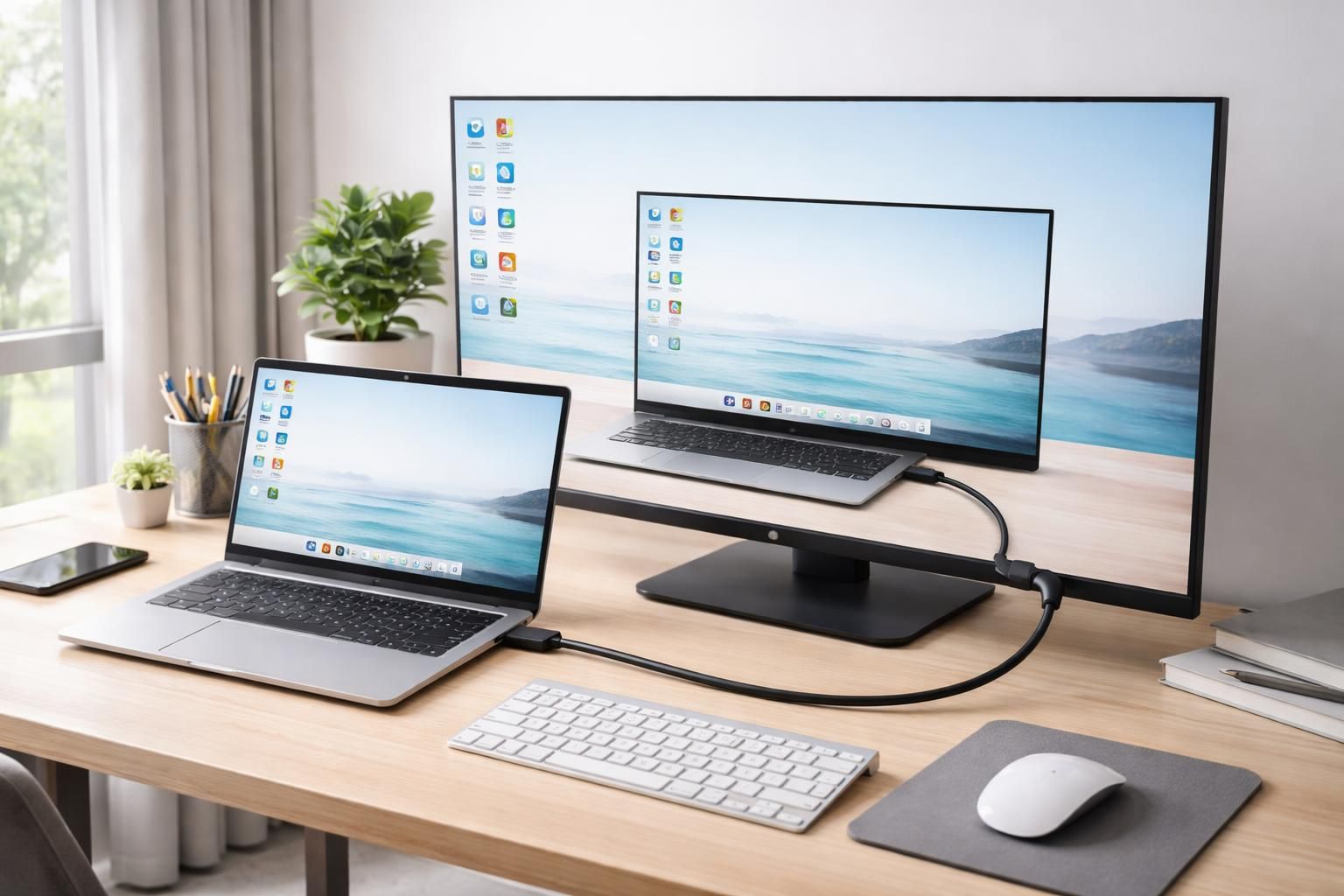
De nos jours, la connectivité entre appareils est devenue essentielle, surtout dans un contexte professionnel. La possibilité de brancher un PC portable sur un écran HDMI ouvre de nouvelles perspectives pour les utilisateurs. Que ce soit pour des présentations, des réunions ou simplement pour profiter d’un affichage de qualité, comprendre comment se fait cette connexion est primordial. La configuration et la compatibilité des appareils peuvent parfois créer des situations délicates, mais un aperçu clair peut résoudre ces problèmes. Cet article se concentre particulièrement sur les étapes nécessaires pour établir une connexion HDMI, les différents types d’appareils compatibles et les paramètres d’affichage à prendre en compte pour optimiser l’expérience utilisateur. Une connaissance approfondie de ces aspects facilitera la transition vers l’utilisation d’un affichage externe de manière fluide et efficace.
La connexion HDMI : Qu’est-ce que c’est ?
La connexion HDMI (High-Definition Multimedia Interface) est un standard de transmission audio et vidéo applicable à divers appareils électroniques. Elle permet de transporter des données haute définition, que ce soit des images ou du son, par un seul câble, simplifiant ainsi les connexions entre différents appareils. Ce type de connexion est devenu un incontournable pour les téléviseurs modernes, les projecteurs, ainsi que pour les moniteurs de PC.
Le principal avantage d’utiliser une connexion HDMI est sa capacité à transmettre à la fois des signaux vidéo et audio de manière intégrée. Cela signifie qu’il n’est pas nécessaire de connecter plusieurs câbles pour obtenir à la fois le son et l’image. Un autre élément clé est la qualité de transmission : la connexion HDMI prend en charge des résolutions allant jusqu’à 4K, ce qui est bénéfique pour les utilisateurs souhaitant profiter d’un affichage de haute qualité.
Les différents types de connecteurs HDMI
Il existe plusieurs types de connecteurs HDMI, chacun ayant des caractéristiques spécifiques. Les types les plus courants sont :
- HDMI Type A : Le plus répandu, utilisé dans la plupart des appareils comme les ordinateurs portables, les téléviseurs et les lecteurs Blu-ray.
- HDMI Type C (mini HDMI) : Utilisé principalement dans les appareils plus petits, comme les caméras numériques et certaines tablettes.
- HDMI Type D (micro HDMI) : Un connecteur encore plus petit, utilisé souvent dans les smartphones et certains appareils photo.
- HDMI Type E : Développé pour les véhicules, ce connecteur est conçu pour résister à des conditions extrêmes de température.
Lorsque vous envisagez de connecter un PC portable à un écran HDMI, il est essentiel de déterminer quel type de connecteur est utilisé sur votre appareil. Dans de nombreux cas, un adaptateur HDMI peut être nécessaire, surtout si le PC portable ne possède pas de port HDMI standard.
Compatibilité des appareils : quels critères ?
La compatibilité joue un rôle majeur dans la connexion d’un PC portable à un écran HDMI. De nombreux facteurs peuvent influer sur cette compatibilité, notamment les spécifications techniques ainsi que les systèmes d’exploitation utilisés. La plupart des ordinateurs portables récents sont équipés de ports HDMI, mais il est toujours bon de vérifier avant d’effectuer un achat.
Les critères à prendre en compte incluent :
- Version HDMI : Il existe différentes versions du standard HDMI, chacune ayant ses propres spécifications en termes de résolution et de bande passante. Une version HDMI 2.0 ou supérieure est recommandée pour des images 4K.
- Compatibilité des résolutions : Vérifiez que l’écran HDMI peut prendre en charge la résolution maximum de votre PC portable. Si l’ordinateur portable sort en 1080p, l’écran doit également pouvoir le supporter.
- Drivers et logiciels : Assurez-vous que les pilotes graphiques de votre PC portable sont à jour pour éviter des incompatibilités potentielles.
- Adaptateurs et câbles : Dans le cas où votre PC portable ne dispose pas d’un port HDMI, un adaptateur peut être nécessaire. Il est important de s’assurer que cet adaptateur est de bonne qualité afin de ne pas dégrader le signal.
Pour les utilisateurs de systèmes d’exploitation comme Windows, la compatibilité est généralement moins problématique grâce à la prise en charge intégrée de la plupart des formats d’affichage. Cependant, pour les utilisateurs de macOS, des configurations supplémentaires peuvent être exigées, surtout si le PC utilise un port Thunderbolt.
Configuration des paramètres d’affichage : étape par étape
Une fois que la connexion entre le PC portable et l’écran HDMI est établie, il est essentiel de procéder à la configuration des paramètres d’affichage pour garantir une expérience optimale. Cette étape peut sembler complexe, mais en suivant quelques étapes simples, il est possible d’ajuster les paramètres pour un affichage sans faille.
Étapes de configuration
Voici les étapes à suivre pour configurer correctement les paramètres d’affichage :
- Connectez le PC portable à l’écran HDMI : Utilisez le câble HDMI pour relier les deux appareils. Allumez l’écran HDMI et assurez-vous que le bon port est sélectionné.
- Accédez aux paramètres d’affichage : Sur un PC Windows, faites un clic droit sur le bureau et sélectionnez « Paramètres d’affichage ». Sur un Mac, accédez à « Préférences système » puis à « Moniteurs ».
- Choisissez le mode d’affichage : Vous pouvez choisir d’étendre ou de dupliquer l’affichage. Dans le cas d’un affichage « dual screen », vous pouvez également modifier la résolution de chaque écran.
- Appliquez les modifications : Une fois que toutes les configurations sont faites, cliquez sur « Appliquer » pour sauvegarder les changements.
Il se peut que certains utilisateurs rencontrent des problèmes d’affichage, tels que des résolutions incorrectes ou un écran noir. Dans ces situations, il est recommandé de redémarrer les appareils et de revérifier le câble HDMI pour s’assurer qu’il est bien connecté.
Les limites de la connexion HDMI
Bien qu’il s’agisse d’une méthode largement utilisée, la connexion HDMI présente certaines limites. Il est essentiel de les connaître pour éviter des déboires lors de l’utilisation. L’une des principales limitations réside dans la distance maximale du câble. Un câble HDMI standard est efficace jusqu’à environ 10 mètres. Si la distance dépasse cette limite, le signal peut se dégrader, causant ainsi des problèmes de qualité d’image.
Problèmes de latence et de bande passante
En outre, la latence peut devenir un problème, notamment dans le cadre de jeux ou d’applications nécessitant des réponses rapides. Bien que l’HDMI soit relativement rapide, des retards peuvent survenir en fonction de la qualité du câble et des appareils utilisés.
Il est également important de prendre en compte le fait que la compatibilité peut varier d’un appareil à un autre. Par exemple, certains écrans HDMI ne prennent pas en charge certaines résolutions ou taux de rafraîchissement, limitant ainsi les performances de l’affichage externe.
Faire face aux problèmes de connexion
La connexion d’un PC portable à un écran HDMI peut parfois rencontrer des difficultés. Identifiez ces problèmes et employez des solutions adaptées. Parmi les problèmes courants, il y a les écrans non détectés, les résolutions inappropriées, ou encore des différences de son entre les deux appareils.
Solutions fréquentes
Voici quelques solutions efficaces face aux problèmes de connexion :
- Vérifiez le câble HDMI : Assurez-vous que le câble est en bon état et correctement connecté aux ports de chaque appareil.
- Changez de port : Si l’écran HDMI possède plusieurs ports, essayez un autre port pour voir si le problème persiste.
- Mettre à jour les pilotes : Visitez le site du fabricant de votre PC portable pour télécharger les derniers pilotes vidéo.
- Redémarrez les appareils : Parfois, un simple redémarrage peut résoudre divers problèmes de connectivité.
En cas de lourdes difficultés, il est possible de consulter des forums spécialisés ou de contacter le fabricant de votre appareil pour obtenir un support technique.
Adapter un PC portable ne disposant pas d’un port HDMI
Pour les utilisateurs possédant un PC portable sans port HDMI, plusieurs options s’offrent à vous pour établir la connexion avec un écran HDMI. Des adaptateurs existent pour convertir d’autres types de connexions en HDMI, permettant ainsi de surmonter cette limitation.
Types d’adaptateurs
Les adaptateurs les plus courants incluent :
- Adaptateur VGA vers HDMI : Pour les anciens PC portables ne disposant que d’un port VGA. Ce type d’adaptateur nécessitera également une connexion audio séparée.
- Adaptateur Mini DisplayPort vers HDMI : Utilisé principalement dans les appareils Apple et certains PC portables. Il permet de connecter facilement à un écran HDMI.
- Adaptateur USB-C vers HDMI : De plus en plus populaire, cet adaptateur est idéal pour les nouveaux modèles de laptops qui n’ont qu’un port USB-C.
Avant tout achat d’adaptateurs, vérifiez les spécifications pour vous assurer de leur compatibilité avec votre appareil. Dans des situations où l’adaptateur est nécessaire, la bonne qualité est clé pour garantir une transmission optimale du signal.
Les applications utiles pour améliorer l’expérience d’affichage
Pour maximiser l’efficacité de votre configuration avec un écran HDMI, plusieurs applications peuvent être installées. Ces logiciels permettent non seulement de gérer les configurations d’affichage, mais également d’optimiser les performances visuelles, en fonction de l’utilisation souhaitée.
Applications recommandées
Les applications suivantes sont très utiles :
- DisplayFusion : Idéale pour les utilisateurs de plusieurs moniteurs, elle facilite la gestion des fenêtres et la configuration des affichages.
- UltraMon : Offre des fonctionnalités avancées pour la gestion des écrans multiples, y compris le contrôle des résolutions.
- Open Broadcaster Software (OBS) : Particulièrement utile pour les streamers, permettant d’afficher et d’enregistrer des vidéos sur plusieurs écrans.
Ces applications non seulement enrichissent l’expérience utilisateur, mais offrent également des outils puissants pour tirer le meilleur parti d’une telle configuration.
Les bénéfices d’un double écran dans un environnement professionnel
Enfin, l’utilisation d’un écran HDMI en complément d’un PC portable peut transformer la productivité au cours de la journée de travail. Un affichage externe élargit l’espace de travail disponible et permet de mieux gérer les tâches.
Avantages du double écran
Le double écran présente de nombreux avantages :
- Augmentation de la productivité : Des études montrent que les utilisateurs de doubles écrans peuvent gagner jusqu’à 30% en productivité en multitâchant.
- Meilleure gestion des tâches : Afficher plusieurs fenêtres en simultané permet de mieux organiser le travail.
- Confort accrue pour les présentations : Un écran supplémentaire facilite les présentations, permettant de maintenir le contenu principal sur le grand écran tout en gardant les notes par exemple.
Ces aspects sont autant d’arguments en faveur de la configuration d’un écosystème avec un PC portable et un écran HDMI, surtout dans un contexte de télétravail et de collaboration à distance.