

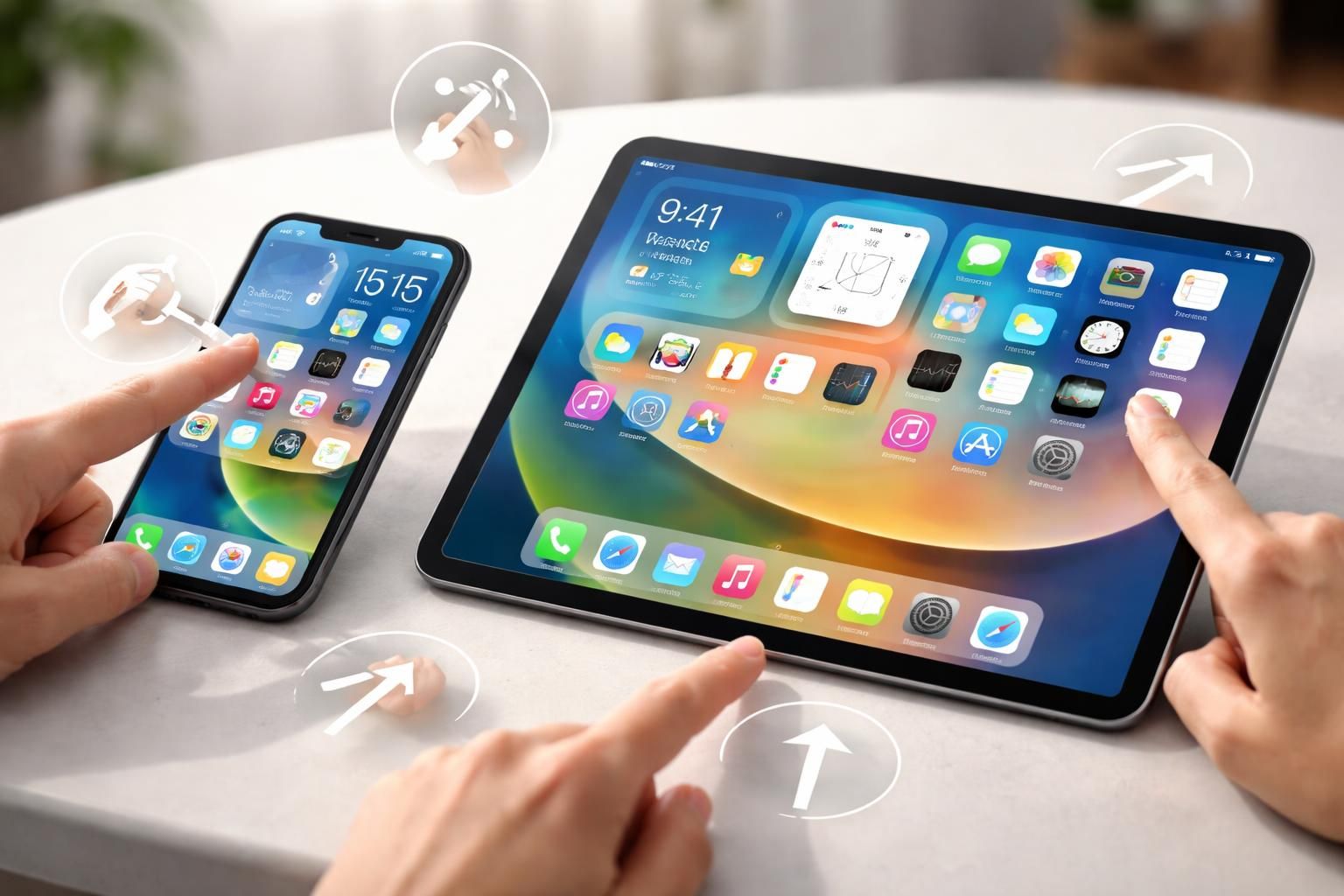
La productivité sur mobile a franchi une nouvelle étape avec l’introduction des raccourcis sur iOS. Ces outils permettent aux utilisateurs d’iPhone et d’iPad d’optimiser leur expérience en simplifiant l’accès à des fonctions essentielles. L’app Raccourcis, perfectionnée au fil des mises à jour, se révèle être un véritable allié dans le quotidien numérique. Grâce à des gestes tactiles imposants et à des automatisations pratiques, il est désormais possible de naviguer entre les applications tout en profitant d’une fenêtre flottante pour un contenu vidéo en arrière-plan. Cette initiative rend le multitâche non seulement accessible, mais également intuitif. Découvrons ensemble les multiples facettes de cette innovation, des bases des raccourcis aux gestes tactiles, en passant par des conseils pratiques pour maximiser l’utilisation de vos appareils.
Comprendre le fonctionnement des raccourcis sur iOS
Qu’est-ce qu’un raccourci ? Il s’agit d’une séquence automatisée de commandes qui vous permet d’exécuter rapidement une ou plusieurs actions sur vos applications. Par exemple, un raccourci pourrait lancer une playlist dédiée au surf tout en récupérant les conditions météorologiques pour la plage. Ces raccourcis sont créés via l’app Raccourcis, qui, bien qu’offerte par Apple, est disponible au téléchargement sur l’App Store. L’intégration de cette fonctionnalité a transformé la manière dont les utilisateurs interagissent avec leur iPhone et leur iPad, facilitant ainsi des automatismes quotidiens.
Les actions, qui sont les ingrédients de base d’un raccourci, permettent d’interagir avec les applications, que ce soit pour envoyer un message, obtenir des informations ou contrôler des dispositifs. Chaque raccourci est donc composé de plusieurs actions, que l’on peut assembler pour créer une véritable orchestration de tâches.
Explorer la galerie de raccourcis
L’application Raccourcis inclut une galerie où sont regroupés des raccourcis prêts à l’emploi. Cela permet aux utilisateurs de naviguer facilement à travers une collection soigneusement sélectionnée. Vous pouvez y découvrir de nombreux raccourcis intéressants, dont chacun peut être ajouté à votre bibliothèque par un simple tapotement. Cette fonctionnalité favorise la création d’une expérience personnalisée selon vos besoins spécifiques.
Créer des raccourcis personnalisés
La création de nouveaux raccourcis est accessible et encourage la créativité. Pour les utilisateurs inexpérimentés, il est recommandé de commencer par des tâches simples, puis d’évoluer vers des raccourcis plus complexes. Par exemple, un raccourci peut être conçu pour envoyer un message à un contact spécifique avec un seul geste. Plus vous vous familiarisez avec l’application, plus vous pouvez imbriquer des actions pour créer des raccourcis sophistiqués.
Le tutoriel pour débutants propose des instructions détaillées, incluant des vidéos explicatives. Cette approche pédagogique vous guide à travers les étapes de la conception d’un raccourci, vous permettant de comprendre la logique sous-jacente à l’automatisation. Au fur et à mesure que vous acquérez de l’expérience, il devient possible de créer des menus à choix multiples, augmentant ainsi les possibilités d’automatisation.
Intégration des raccourcis dans le quotidien
Avec l’app Raccourcis, chaque utilisateur peut facilement intégrer ces automatisations dans son quotidien. Par exemple, il est possible de programmer un raccourci qui, à 8 heures chaque matin, envoie une notification pour rappeler de prendre ses médicaments. Ce type d’intégration contribue à améliorer le quotidien en garantissant que des tâches essentielles ne soient pas oubliées.
Gestes tactiles : améliorer la productivité
Le succès des raccourcis est eux-mêmes soutenu par des gestes tactiles intuitifs. Ces gestes permettent de naviguer facilement entre les différentes fonctions de l’iPhone et de l’iPad. En apprenant les gestes fondamentaux, un utilisateur peut optimiser son utilisation, accélérant ainsi le processus d’exécution des tâches. Par exemple, le glissement vers le bas sur l’écran principal ouvre le Centre de Notification ; un simple geste qui permet de consulter rapidement les mises à jour sans avoir besoin d’ouvrir chaque application individuellement.
Gestes courants à maîtriser
- Balayage vers la droite pour accéder au Centre de contrôle
- Pinch pour zoomer sur les photos
- Double tap pour activer la fonction d’accessibilité
- Glisser le doigt vers le haut pour retourner à l’écran d’accueil
- Appuyer longuement sur une application pour afficher ses options
Ces gestes améliorent non seulement l’efficacité, mais ils enrichissent aussi l’expérience utilisateur. En intégrant des raccourcis associés à ces gestes, la productivité est amplifiée. Par exemple, une simple pression peut vous permettre de lancer une vidéo ou d’accéder à une playlist tout en continuant vos activités.
Optimiser l’utilisation des fenêtres flottantes
Avec l’option Picture in Picture (PiP), Apple a ajouté une nouvelle dimension à la gestion des tâches multiples. Cette fonctionnalité vous permet de visionner une vidéo en arrière-plan tout en naviguant sur d’autres applications. Le contenu vidéo peut être déplacé sur l’écran, et sa taille peut être ajustée selon vos besoins. Cela transforme la manière dont les utilisateurs consomment du contenu, en leur offrant plus de liberté dans leur expérience mobile.
Applications qui prennent en charge PiP
| Application | Description |
|---|---|
| YouTube | Visionnez des vidéos tout en consultant d’autres contenus sur votre appareil. |
| Apple TV | Profitez de vos émissions préférées tout en naviguant dans votre bibliothèque. |
| Netflix | Permet de regarder des films tout en jonglant avec d’autres tâches. |
| Vimeo | Visionnage de vidéos professionnelles en parallèle de l’utilisation de l’app. |
| FaceTime | Discussions en vidéo tout en accédant à des applications. |
Ce mode de fonctionnement offre une multitude de possibilités. Il permet, par exemple, de suivre un tutoriel vidéo sur la cuisine tout en consultant la liste des ingrédients via une autre application. L’intégration de cette fonctionnalité au sein d’iOS représente un atout indéniable pour les utilisateurs souhaitant maximiser leur temps.
Personnaliser et partager vos raccourcis
L’une des caractéristiques remarquables des raccourcis est la possibilité de les personnaliser selon ses besoins. Non seulement vous pouvez créer vos propres raccourcis, mais vous pouvez également les partager au sein de la communauté des utilisateurs. De nombreux sites sont spécifiquement dédiés au partage de raccourcis, permettant ainsi à chacun de profiter de l’ingéniosité d’autrui. Cela fait partie de l’écosystème collaboratif d’Apple, où les utilisateurs s’entraident à améliorer leur expérience.
Exemples de raccourcis personnalisables
- Création d’un menu de choix pour gérer vos préférences.
- Automatisation de l’envoi de messages aux contacts préférés.
- Configuration d’un raccourci pour activer le mode « Ne pas déranger » durant les heures de sommeil.
Ces exemples montrent comment les raccourcis peuvent réellement transformer l’utilisation d’un appareil iOS, rendant certaines tâches beaucoup plus fluides et rapides.
Assistance et dépannage des raccourcis iOS
Malgré les intuitions qui entourent l’utilisation des raccourcis, des problèmes peuvent survenir. C’est pourquoi Apple a mis en place des ressources d’assistance pour aider les utilisateurs à naviguer dans la création et l’utilisation des raccourcis. La section d’aide de l’app Raccourcis offre des guides pratiques, des tutoriels vidéos, et une foire aux questions qui traitent des problèmes courants.
Solutions aux problèmes fréquents
- Raccourci ne fonctionne pas : Assurez-vous que toutes les actions sont correctement configurées.
- Problème avec Siri : Vérifiez que Siri a accès à vos raccourcis sous Réglages.
- Impossible de partager un raccourci : Assurez-vous que vous êtes connecté à internet et que votre version d’iOS est à jour.
La consultation de ces ressources peut s’avérer précieuse pour rendre l’expérience utilisateur encore plus fluide et agréable. L’écoute d’Apple sur les retours des utilisateurs est également essentielle pour affiner et améliorer continuellement l’expérience des raccourcis.